Configuration initiale et appairage
Démarrez le client QuantumAuth, terminez la configuration initiale, puis associez l’extension du navigateur.
Étapes de configuration
Suivez ces étapes une seule fois. Après l’appairage, l’extension se reconnectera automatiquement lorsque le client est en cours d’exécution.
Démarrer le client
Ouvrez un terminal et lancez le client QuantumAuth :
quantumauthChoisir le mode
Pour une première configuration, tapez 1. Pour ajouter un appareil à un compte existant, tapez 2.

Entrer les informations du compte et de l’appareil
Répondez aux questions dans le terminal. Utilisez un mot de passe solide (minimum 8 caractères).
Email : vous@example.comNom d’utilisateur (Entrée pour utiliser l’alias de l’email) :Nom de l’appareil (nommez cet appareil) :Mot de passe (min 8 caractères) :Clé API Infura :Ouvrir le lien de configuration
Une fois l’identité traitée, les clés scellées TPM créées et l’utilisateur enregistré, le client affiche un lien. Maintenez la touche Ctrl enfoncée et cliquez sur le lien pour l’ouvrir dans votre navigateur. Ce lien expire rapidement : utilisez-le immédiatement.

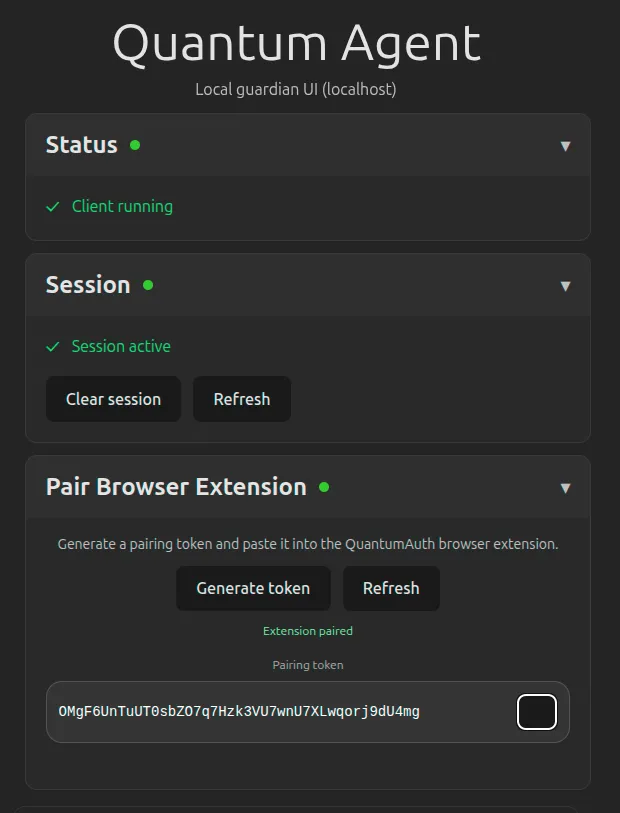
Générer une clé d’appairage
Dans l’interface web, générez une clé d’appairage puis copiez-la.
Associer l’extension du navigateur
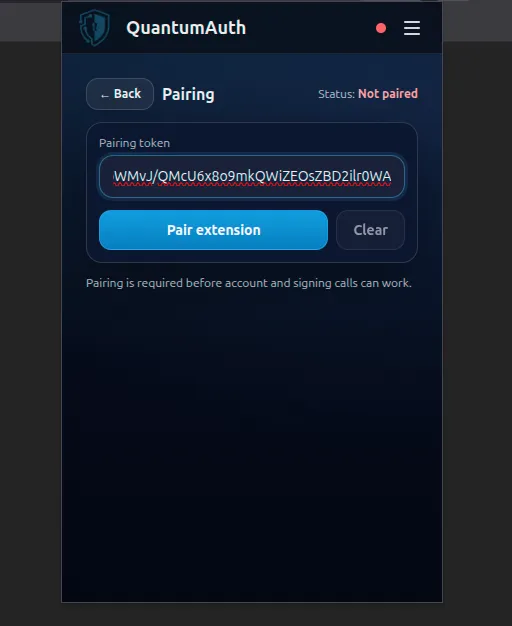
Ouvrez l’extension. Dans le menu (hamburger), allez dans Paramètres → Appairage, collez la clé, puis cliquez sur Associer. Vous pouvez réinitialiser l’appairage plus tard si nécessaire.
Terminé
La configuration est terminée. Gardez le client en cours d’exécution lorsque vous utilisez l’extension.